1.2 Los sistemas de comunicación. Introducción a las redes informáticas y tipos. Los navegadores Web: Conocimiento básico. El correo electrónico.

Así hablamos con nuestro ordenador.
Después de conocer el Hardware y el Software, vamos a conocer como se comunican los sistemas informáticos, para ello, es importante conocer su lenguaje.
El sistema de numeración que los seres humanos utilizamos habitualmente es el sistema decimal. Es un sistema que usa diez dígitos para formar infinitos números (el 0,1,2,3,4,5,6,7,8 y el 9).
Pero en informática y electrónica se usa otro sistema de numeración, igual de válido que el decimal, llamado sistema binario (por que solo usa dos dígitos el 0 y el 1).
¿Por qué se usa este sistema de numeración en electrónica y en informática?
Los procesadores y memorias disponen de flip flops, dispositivos de dos estados (biestables), que sirven como memoria básica para las operaciones de lógica secuencial.
Como los flip flops tienen dos estados estables, se suelen usar en elementos de memoria como registros, para el almacenamiento de datos. Generalmente usamos registros en dispositivos electrónicos como computadoras.
Los estados se corresponden con:
- un nivel de tensión más bajo (entre 0 y 2,5V), que se denomina nivel BAJO (LOW)
- y un nivel de tensión más elevado (desde 2,5 a 5V), que se denomina nivel ALTO (HIGH).
Estos dos estados eléctricos para nosotros serán dos números posibles “0” y “1” que corresponden a los estados de interruptor “abierto” y “cerrado”.
Si detrás del interruptor tuviéramos unas lámparas conectadas, unas estarían encendidas y otras apagadas, según estuvieran los interruptores.
De esta forma podríamos decirle a un ordenador, formado solo por lámparas, cuando quiero que estén unas encendidas y otras apagadas.
 Cada 0 o 1 del número en binario se llama bit y es la unida más pequeña de representación de información en un ordenador, que se corresponde con un dígito binario, 0 o 1.
La letra A ( y cualquier carácter) en este código se expresa con 8 bits : 10100001.
Un byte = conjunto de 8 bits, que es lo que ocupa un número o un carácter (letra, o símbolo) en el sistema de codificación usado en informática.
En un byte podemos representar números desde el 0 hasta el 255, o mejor dicho desde el 00000000 hasta el 11111111 binario. Parece que la cosa se complica al aumentar el número de bits, y representar números más grandes empleando el sistema binario puede resultar bastante incómodo.

En informática podríamos asignar a cada letra o símbolo (caracteres) o número, un número en binario de 8 cifras (8 ceros y unos) y así obtener un código mediante el cual podamos entendernos con el ordenador. Este código de llama código ASCII:
Por ejemplo la letra A es el número 10100001.
Cuando apretamos la tecla de la letra A, le mandamos la información al ordenador su correspondiente código binario de 8 cifras, es decir el número (10100001) y el interpreta que le estamos diciendo que queremos que nos saque en la pantalla el símbolo de la letra A.
Fíjate en la tabla ASCII. Por ejemplo si le introduzco el número (instrucción en binario) 01001 le estoy diciendo que encienda las lámparas de la figura (la segunda y la última que valen 1). Podríamos decirle que si pasara esto nos mostrara en la pantalla la letra “A”, por ejemplo, en lugar de encender lámparas.
¿Pero como almacena el ordenador la información?
Como hemos dicho representar números más grandes empleando el sistema binario puede resultar bastante incómodo.
Para facilitar las cosas apareció el sistema hexadecimal (hex), que representa con un solo dígito números desde el 0 hasta el 15, es decir, que es un sistema de base 16. Un solo dígito en hexadecimal puede representar un grupo de cuatro bits (denominado Nibble), lo cual simplifica notablemente la conversión de un sistema al otro, además de la representación de grandes números binarios.
Como la base del sistema hexadecimal es dieciséis, se requieren dieciséis dígitos diferentes para la escritura. Por eso, además de los diez dígitos del sistema decimal (9, 8, 7, 6, 5, 4, 3, 2, 1 y 0), se usan las primeras seis letras del alfabeto latino: A, B, C, D, E y F.
Representación de numero Binario (8 Bits) a Hexadecimal.
| NIBBLE ALTO | NIBBLE BAJO | |
| BINARIO | 0001 | 1111 |
| HEXADECIMAL | 1 | F |
Para indicar que un valor esta escrito en hexadecimal, se utiliza el prefijo 0x (Por lo que este valor seria 0x1F)
- Dos digitos hex representan 8 bits y tienen un rango entre
0y255. - Cuatro digitos hex representan 16 bits y tienen un rango entre
0y65535. - Ocho digitos hex representan 32 bits y tienen un rango entre
0y4294967295.


El tamaño de los Archivos (En argot informático: Peso).
¿Cuánto ocupará un documento formado por 1000 caracteres? Pues muy sencillo ¡1000 bytes!.
Como podemos observar, cuantos más caracteres, más ocupará el documento.
El Byte es la unidad básica de almacenamiento en informática (como el metro es de la longitud). Nos sirve para saber lo que ocupa un documento o cualquier programa (instrucciones que tendrá el programa).
Puedo saber cuantos bytes tiene un documento o lo que es lo mismo, cuantos bytes necesitaré para almacenarlo en algún sitio externo.
Como esta unidad es muy pequeña se suelen utilizar múltiplos de ella:
- 1 Bit (Corresponde a un 1 o 0 en código binario)
- 1 Nibble = 4 bits (Medio Byte)
- 1 Byte (B) = 8 bits (una letra, un número o un espacio en blanco en un documento)
- 1 Kilobyte (KB) = 1024 bytes
- 1 Megabyte (MB) = 1024 Kilobytes
- 1 Gigabyte (GB) = 1024 Megabytes
- 1 Terabyte (TB) = 1024 Gigabytes
- 1 Petabyte (PB) = 1024 Terabytes
- 1 Exabyte (EB) = 1024 Petabytes
- 1 Zettabyte (ZB) = 1024 Exabytes
- 1 Yottabyte (YB) = 1024 Zettabytes
- 1 Brontobyte (BB) = 1024 Yottabytes
Por ejemplo: un documento que ocupa 1 MB estará formado por 1024 números, letras, símbolos o espacios en blanco.
Llegados a este punto muchos os preguntareis, ¿porqué un kilobyte son 1024 bytes y no 1000?.
la respuesta no es sencilla y ha dado mucho que hablar entre las comunidades científicas y los ingenieros informáticos. El problema esta cuando intentamos normalizar o estandarizar algo que matemáticamente es imposible.
Al trabajar los sistemas informáticos en sistema binario, trabajamos con potencias de 2, entonces la secuencia de múltiplos de 2 seria la siguiente:
1 byte, 2 bytes, 4 bytes, 8 bytes, 16 bytes, 32, bytes, 64 bytes, 128 bytes, 256 bytes, 512 bytes y 1024 bytes…
(Observareis la similitud con algunos componentes informáticos como las memorias RAM, los pendrives o las tarjetas SD).
El prefijo kilo hace referencia al sistema decimal (múltiplos de 10) y serian 1000 unidades.
En realidad el prefijo aceptado por la comunidad científica seria el “kibibyte” = 1024 bytes, pero la estandarización en la informática e ingeniería es esencial, por lo que se ha promovido por parte de estos, la utilización del prefijo “kilo” aunque este sea científicamente incorrecto.
Otra unidad muy usada en informática es la velocidad de transmisión de datos. Unidad usada para medir la velocidad a la que se mandan datos de un ordenador a otro en una red de ordenadores (por ejemplo velocidad internet), o la velocidad a la que se envían los datos de una parte a otra del ordenador.
La unidad de velocidad de transmisión de datos (bytes) de un sitio a otro se expresará en Bytes/segundo (B/s) MB/s o GB/s.
¡OJO! En algunas ocasiones se representa por bits/s en lugar de bytes/s (sobre todo en Internet) En este caso se diferencia por que la abreviatura es b (minúscula) en lugar de la B (mayúscula) usada para los bytes: ejemplo Mb/s (megabits por segundo). “Es una unidad 8 VECES MENOR que la anterior”.

Una vez hemos conocido el lenguaje de las maquinas, vamos a conocer como hablan entre ellas.
REDES E INTERNET .
CONEXIÓN EN RED.
Las tarjetas de red.
Una tarjeta de red, también conocida como tarjeta de interfaz de red (Network Interface Card, NIC), es un componente de hardware que permite a una computadora o dispositivo conectarse a una red. Esta conexión puede ser a una red local (LAN), una red extensa (WAN), o incluso a Internet. La tarjeta de red puede estar integrada en la placa base del dispositivo o ser una tarjeta adicional que se inserta en un puerto de expansión.
Pero existen otros componentes especiales sin los cuales la red no está preparada para su aplicación:
El fileserver: Ninguna red puede estar sin este componente: es el cerebro de todas las redes. Se encarga de todas las funciones de mando que se produzcan dentro de una red.
El printserver: Se le asignara funciones de trabajo, como las tareas de impresión. No es indispensable en el establecimiento de una red.
La estación de trabajo: Todos los ordenadores conectados a una red, son denominados estaciones de trabajo. Se facilitara desde las estaciones de trabajo al usuario; el acceso a los periféricos de una red.

Dirección MAC.
Es un control de acceso de medios que cada adaptador, cada tarjeta de interfaz de red, ha grabado en el hardware. Es único, los puntos de acceso o el router pueden tener una tabla de estas direcciones y permitir que se conecte únicamente esta tarjeta de interfaz de red.

Dicho de forma general, se designara una red como una unión de varias unidades de dispositivos, ya sea el ordenador, una impresora u otros componentes del sistema.
La forma más elemental es la conexión de dos ordenadores. Si estos ordenadores esta en el mismo edificio se le llamara:
LAN “RED DE ÁREA LOCAL”.

Una red de área local, es la interconexión de varios ordenadores y periféricos de no más de 100 Metros. Su aplicación más extendida es la interconexión de ordenadores personales y estaciones de trabajo en oficinas, fábricas, etc., para compartir recursos e intercambiar datos y aplicaciones. En definitiva, permite que dos o más máquinas se comuniquen por cable o inalámbrico.
WIRELESS :
 Son dispositivos que soportan comunicaciones inalámbricas, en las que se utilizan modulación de ondas electromagnéticas, radiaciones o medios ópticos. Estás se propagan por el espacio vacío sin medio físico que comunique cada uno de los extremos de la transmisión.
Para las redes domesticas son todos aquellos dispositivos catalogados como WIRELESS en las tiendas de informática para poder conectar vía red LAN inalámbrica con otros dispositivos WIRELESS y con la WLAN del router de Internet.
WIFI :
 Es una abreviatura de Wireless Fidelity, es un conjunto de estándares para redes inalámbricas basado en las especificaciones IEEE 802.11.
Las características de una red local son:
- Aumento de productividad.
- Reducción de los costes de los equipos.
- Aumento del nivel de comunicación.
- Simplicidad de gestión.
WAN o “RED DE ÁREA AMPLIA”.

En principio existen dos componentes esenciales:
WAN : Una Red de Área Amplia (Wide Area Network o WAN, del inglés). Es una red de Ordenadores gran tamaño, generalmente dispersa en un área metropolitana, a lo largo de un país o incluso a nivel planetario. La red WAN más amplia es Internet. Las redes WAN a parte del cable pueden usar sistemas de comunicación vía satélite o de radio.
Fue la aparición de los portátiles y los PDA la que trajo el concepto de redes inalámbrica y un poco de confusión por parecerse las palabras WAN y WLAN al mundo de las redes inalámbricas.

WLAN :
(en inglés; Wireless Local Area Network) es un sistema de comunicación de datos inalámbrico , muy utilizado como alternativa a las redes LAN cableadas o como extensión de éstas. Utiliza tecnología de radiofrecuencia que permite mayor movilidad a los usuarios al minimizar las conexiones cableadas.
A nivel de redes domesticas el router tiene varias luces (Ethernet, WLAN, Encendido, y Alerta). La luz WLAN si está encendida nos indica la activación de las comunicaciones inalámbricas en el router. Si la luz WLAN está apagada, necesitamos leer el manual de instrucciones del fabricante y ver cómo se activa la WLAN o comunicaciones inalámbricas en el router. Generalmente se activa en el router con un botón que indica reset.

Existen diversos tipos de Wi-Fi, y son los siguientes:
Los estándares IEEE 802.11be IEEE 802.11g disfrutan de una aceptación internacional debido a que la banda de 2.4 GHz está disponible casi universalmente, con una velocidad de hasta 11 Mbps y 54 Mbps, respectivamente (Dispositivos wireless).
En la actualidad ya se maneja también el estándar IEEE 802.11a, conocido como WIFI 5, que opera en la banda de 5 GHz para las tecnologías (Bluetooth, microondas, ZigBee, WUSB). Su enlace es algo menor que el de los estándares que trabajan a 2.4 GHz (un 10% a mayor frecuencia, menor alcance).
Todo lo explicado sirve para conectar todos los dispositivos entre sí, sin necesidad de utilizar cables entre ellos. Dicha tecnología nos da una cobertura y movilidad de dispositivos total en nuestra casa.

Pero sigamos aprendiendo más sobre las abreviaturas, ahora nos centramos en los tipos de acceso entre dispositivos y encriptaciones de datos.
SSID (Service Set Identifier) :
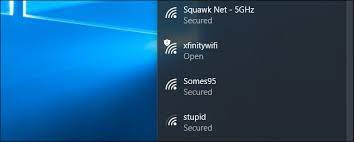
Es para identificar y nombrar la red WAN. Cuando activamos la WLAN en el router, después configuramos sus parámetros y uno de ellos es el nombre de la red inalámbrica a identificar por nuestros dispositivos (PC y Puntos de Acceso).
Las redes inalámbricas pueden verse desde el exterior, sólo buscando los SSID existentes en el aire, podemos conectar un Ordenador con nuestra propia red inalámbrica, o con otras redes vecinas cercanas a nuestra red LAN.
Para garantizar la no conexión de otros dispositivos externos en nuestras redes inalámbricas, existe la autentificación y aceptación de dichos dispositivos a la red LAN y WLAN del router. Si no estás bien autentificado, la Red inalámbrica rechazara dicho dispositivo y no lo dejara entrar a la red LAN.

Protocolos de seguridad inalámbrica: WEP, WPA, WPA2, y WPA3.
Para complicar aún más todo este mundillo , existen diferentes métodos de autentificación (PSK, IEEE 802.X, Por Usuario, Certificados y libres)
Las autentificaciones (IEEE 802.1X y Certificados) son para empresas y no las vamos a explicar en dicho artículo.
Vamos a explicar las utilizadas en redes domesticas y son:
PSK : Claves pre-compartidas :Un método que realiza claves creadas manualmente y estáticas, utiliza el que configura la red inalámbrica para identificarse a un Ordenador PSK. También funciona como encriptación.
Por Usuario : Configurar nuestra red inalámbrica con un nombre de usuario y contraseña.
Libre : Existe la posibilidad de entrar a la red sin autentificaciones por parte de ningún dispositivo a la red inalámbrica. Todos vosotros pensaréis que dicha opción nunca se utilizara, pero estáis muy equivocados. Cuando estamos configurando la red inalámbrica y existen problemas de conectabilidad, es necesario durante un cierto tiempo abrir la red para poder ir descartando opciones y poder averiguar dónde está el problema de conexión entre los dispositivos.
Una vez identificado el tipo de autentificación a utilizar, cambiamos la configuración de la política de seguridad y la encriptación de la información.
WEP (Protocolo Equivalente Alámbrico): es un código de seguridad usado para codificar los datos transmitidos sobre una red inalámbrica. El WEP tiene tres configuraciones: Off (ninguna seguridad), 64-bit (seguridad débil), 128-bit (seguridad algo mejor). El WEP usa cuatro claves de cifrado que pueden ser cambiados periódicamente para hacer más difícil la interceptación del tráfico. Todos los dispositivos en la red deben usar la misma codificación (claves).
WPA (Acceso Protegido Wi-Fi) es un nivel más alto de seguridad que el WEP que combina la codificación y la autentificación para crear un nivel inquebrantable de protección.
WPA-PSK (clave compartida en WPA) es configurada para cada dispositivo de red, para que los paquetes enviados sobre una red inalámbrica sean codificados usando TKIP (Protocolo de Integridad de Clave Temporal). o AES (Estándar de cifrado avanzado).

INTERNET
(o, también, la internet) es un conjunto descentralizado de redes de comunicación interconectadas que utilizan la familia de protocolos TCP/IP, lo cual garantiza que las redes físicas heterogéneas que la componen formen una red lógica única de alcance mundial. Sus orígenes se remontan a 1969, cuando se estableció la primera conexión de computadoras, conocida como ARPANET, entre tres universidades en California (Estados Unidos).
El uso de Internet creció rápidamente en el hemisferio occidental desde la mitad de la década de 1990, y desde el final de la década en el resto del mundo. En los 20 desde 1995, el uso de Internet se ha multiplicado por 100, cubriendo en 2015 a la 3ª parte de la población mundial. La mayoría de las industrias de comunicación, incluyendo telefonía, radio, televisión, correo postal y periódicos tradicionales están siendo transformadas o redefinidas por el Internet. Permitiendo el nacimiento de nuevos servicios como email, telefonía por internet, televisión por Internet, música digital, y video digital.

La WWW.
Uno de los servicios que más éxito ha tenido en internet ha sido la World Wide Web (WWW o la Web), hasta tal punto que es habitual la confusión entre ambos términos.
 La WWW es un conjunto de protocolos que permite, de forma sencilla, la consulta remota de archivos de hipertexto. Esta fue un desarrollo posterior (1990) y utiliza internet como medio de transmisión.
Existen, por tanto, muchos otros servicios y protocolos en internet, aparte de la Web: el envío de correo electrónico (SMTP), la transmisión de archivos (FTP y P2P), las conversaciones en línea (IRC), la mensajería instantánea y presencia, la transmisión de contenido y comunicación multimedia —telefonía (VoIP), televisión (IPTV)—, los boletines electrónicos (NNTP), el acceso remoto a otros dispositivos (SSH y Telnet) o los juegos en línea.
Las industrias de publicación de periódicos, libros y otros medios impresos se están adaptando a la tecnología de los sitios web, o están siendo reconvertidos en blogs, web feeds o agregadores de noticias online (p. ej., Google Noticias). Internet también ha permitido o acelerado nuevas formas de interacción personal a través de mensajería instantánea, foros de Internet, y redes sociales como Facebook. El comercio electrónico ha crecido exponencialmente para tanto grandes cadenas como para pequeños y mediana empresa o nuevos emprendedores, ya que permite servir a mercados más grandes y vender productos y servicios completamente en línea. Relaciones business-to-business y de servicios financieros en línea en Internet han afectado las cadenas de suministro de industrias completas.

Dirección IP.
Una dirección IP es una dirección única que identifica a un dispositivo en Internet o en una red local. IP significa “protocolo de Internet”, que es el conjunto de reglas que rigen el formato de los datos enviados a través de Internet o la red local.
En esencia, las direcciones IP son el identificador que permite el envío de información entre dispositivos en una red. Contienen información de la ubicación y brindan a los dispositivos acceso de comunicación. Internet necesita una forma de diferenciar entre distintas computadoras, enrutadores y sitios web. Las direcciones IP proporcionan una forma de hacerlo y forman una parte esencial de cómo funciona Internet.
Una dirección IP es una cadena de números separados por puntos. Las direcciones IP se expresan como un conjunto de cuatro números, por ejemplo, 192.158.1.38. Cada número del conjunto puede variar de 0 a 255. Por lo tanto, el rango completo de direcciones IP va desde 0.0.0.0 hasta 255.255.255.255.

Tipos de direcciones IP.
Hay diferentes categorías de direcciones IP, y en cada categoría, diferentes tipos.
Cada individuo o empresa con un plan de servicio de Internet tendrá dos tipos de direcciones IP: sus direcciones IP privadas y su dirección IP pública. Los términos “pública” y “privada” se relacionan con la ubicación de la red, es decir, una dirección IP privada se utiliza dentro de una red, mientras que una pública se utiliza fuera de ella.
Direcciones IP privadas.
Cada dispositivo que se conecta a tu red de Internet tiene una dirección IP privada. Esto incluye computadoras, teléfonos y tablets, pero también cualquier dispositivo que pueda conectarse mediante Bluetooth, como los altavoces, impresoras o televisores inteligentes. Con el creciente Internet de las cosas, la cantidad de direcciones IP privadas que tienes en casa probablemente está aumentando. El enrutador necesita una forma de identificar estos artículos por separado y muchos necesitan una forma de reconocerse entre sí. Por lo tanto, tu enrutador genera direcciones IP privadas que son identificadores únicos para cada dispositivo que los diferencian dentro la red.
Direcciones IP públicas.
Una dirección IP pública es la dirección principal asociada a toda la red. Si bien cada dispositivo conectado tiene su propia dirección IP, también se incluyen en la dirección IP principal de la red. Como se describió anteriormente, tu ISP proporciona la dirección IP pública de tu enrutador. Normalmente, los ISP tienen un gran conjunto de direcciones IP que distribuyen a sus clientes. Tu dirección IP pública es la dirección que todos los dispositivos fuera de tu red de Internet utilizarán para reconocer tu red.
Las direcciones IP públicas se presentan de dos formas: dinámica y estática.
Direcciones IP dinámicas.
Las direcciones IP dinámicas cambian de forma automática y con regularidad. Los ISP compran un gran grupo de direcciones IP y las asignan automáticamente a sus clientes. De forma periódica, reasignan y devuelven las direcciones IP más antiguas al grupo para que las utilicen otros clientes. La explicación detrás de esta estrategia es generar ahorros para el ISP. Automatizar el movimiento regular de las direcciones IP significa que no es necesario realizar acciones específicas para restablecer la dirección IP de un cliente, por ejemplo, si se muda de casa. También existen beneficios de seguridad, ya que una dirección IP cambiante facilita a los delincuentes el pirateo de la interfaz de red.
Direcciones IP estáticas.
Por el contrario, las direcciones IP estáticas son siempre las mismas. Una vez que la red asigna una dirección IP, esta permanece igual. La mayoría de las personas y empresas no necesitan una dirección IP estática, pero para las empresas que planean alojar su propio servidor, es fundamental tener una. Esto se debe a que una dirección IP estática garantiza que los sitios web y las direcciones de correo electrónico vinculados tengan una dirección IP constante, lo que es vital si desea que otros dispositivos puedan encontrarlos de manera predecible en la Web.
Lo que nos lleva al siguiente punto, que es los dos tipos de direcciones IP para sitios web.

¿Qué es IPv4?
IPv4 es el sistema de direcciones “de toda la vida”. Usa direcciones del tipo: 192.168.1.1 y permite unos 4.000 millones de direcciones
Problema:
Cuando se creó internet, nadie imaginó que habría móviles, tablets, relojes, coches, cámaras, IoT…
El resultado: las direcciones IPv4 se están agotando.
¿Por qué se agotan las IP?
Porque:
- Cada dispositivo necesita una IP
- Cada año hay millones de dispositivos nuevos
- IPv4 tiene un número limitado
Es como una ciudad que creció muchísimo y ya no tiene más números de casas disponibles.
Para “aguantar”, se han usado parches como:
- Compartir IPs (Como vimos con las IPs publicas y privadas, dinamicas y estaticas)
- Traductores
Pero no es una solución definitiva.
¿Qué es IPv6?
IPv6 es el sistema nuevo, creado para solucionar ese problema.
Usa direcciones mucho más largas
Ejemplo (no hace falta memorizarlo): 2001:0db8:85a3:0000:0000:8a2e:0370:7334
Lo importante NO es el formato, sino que:
Permite una cantidad prácticamente infinita de direcciones
Hay IPs suficientes para cada dispositivo actual y futuro
Es como pasar de un barrio pequeño a un planeta entero lleno de direcciones.
¿Por qué no se usa solo IPv6 ya?
Porque:
- Internet es enorme
- Muchos sistemas antiguos aún usan IPv4
- El cambio es lento y progresivo
Durante años convivirán IPv4 e IPv6, igual que convivieron DVDs y streaming.

Navegadores de Internet
La funcionalidad básica de un navegador web es permitir la visualización de documentos de texto, posiblemente con recursos multimedia incrustados.
Los documentos que se muestran en un navegador pueden estar ubicados en el PC del usuario, en cualquier otro dispositivo conectado a este, o a través de Internet (un software servidor web).
Tales documentos, comúnmente denominados “páginas web”, poseen “hiperenlaces” o “hipervínculos” que enlazan una porción de texto o una imagen a otro documento, normalmente relacionado con el texto o la imagen.
El seguimiento de enlaces de una página a otra, ubicada en cualquier computadora conectada a Internet, se llama “navegación”, de donde se origina el nombre “navegador” (aplicado tanto para el programa como para la persona que lo utiliza, a la cual también se le llama cibernauta).
Por otro lado, hojeador es una traducción literal del original en inglés, “browser”, aunque su uso es minoritario.
La comunicación entre el servidor web y el navegador se realiza mediante el protocolo de comunicaciones Hypertext Transfer Protocol (HTTP), aunque la mayoría de los navegadores soportan otros protocolos como File Transfer Protocol (FTP), Gopher, y Hypertext Transfer Protocol Secure (HTTPS, versión cifrada de HTTP que vernemos en la sección de Seguridad Informática).
Para enriquecer las paginas web (que no dejan de ser textos planos) y mostrar una experiencia multimedia (incluyendo imágenes, audios, videos, etc…), mucho mas visual (cambiando el formato del texto,) y mas dinámica e intuitiva (incluyendo hiperenlaces con otras paginas), se añaden unas etiquetas.
A estas etiquetas o funciones se las denomina HTML (HyperText Markup Language), es decir, “Lenguaje de Marcas de Hipertexto”.
De este modo el navegador interpreta las etiquetas HTML y muestra la pagina según las propiedades especificadas en ellas, incluyendo hiperenlaces, imágenes, audios o videos, modificando las propiedades del texto, sin mostrar las mismas.
Aunque este tiene la posibilidad de mostrar todo el texto (incluidas etiquetas HTML), en lo que se le denomina “código fuente”.
Los estándares web son un conjunto de recomendaciones dadas por el World Wide Web Consortium (W3C) y otras organizaciones internacionales acerca de cómo crear e interpretar documentos basados en la web. Su objetivo es crear una web que trabaje mejor para todos, con sitios accesibles a más personas y que funcionen en cualquier dispositivo de acceso a Internet.
Estructura de los Navegadores
BARRA DE DIRECCIÓNES
Es el cuadro de texto que poseen todos los navegadores en donde el usuario indica la URL, dominio o dirección de la página web a la que se quiere acceder.
También se puede indicar la ruta de un archivo dentro de tu propio PC, dirección IP de un equipo al que se desea acceder, pero no suele utilizarse porque para eso se utilizan otros programas como los exploradores de archivos o clientes FTP.
Aunque la principal función de la barra de direcciones, es mostrar la dirección URL o dirección web de la página web que se está viendo en un determinado momento en el navegador web (con ciertas excepciones).
También posee, según el navegador, otras funciones, como autocompletado de una dirección web, búsqueda de palabras en un buscador de internet predeterminado, etc.
Además cuenta con un botón para enviar la pagina que estamos viendo a la BARRA DE MARCADORES que veremos mas adelante.
¿Qué es una URL y como se escriben las direcciones de paginas web?
Como veremos mas adelante una IP es un numero de Identificador, que los enrutadores asignan a los equipos conectados a una red.
Pero para comunicarnos con estos equipos a través de un navegador, no son fáciles de recordar. Además, estos números pueden cambiar cada cierto tiempo (IPs dinámicas o Estáticas).
Para eso le les asigna “una especie de nombre comercial“, la URL.
URL es una sigla del idioma inglés correspondiente a Uniform Resource Locator (Localizador Uniforme de Recursos). Se trata de la secuencia de caracteres que sigue un estándar y que permite denominar recursos dentro del entorno de Internet para que puedan ser localizados.
Básicamente una URL, un dominio y una dirección web es lo mismo.
¿Pero si las IP son dinámicas o cambian como puede el sistema saber a que URL corresponden?
En primer lugar, el navegador hace una petición al DNS configurado en el dominio tecleado.
En segundo lugar, el servidor DNS reconoce la url solicitada y devuelve la información de la IP a la que apunta el dominio.
A continuación, el navegador hace una petición a la IP que ha enviado el servidor DNS y, por último, la IP devuelve al navegador el contenido que solicitó en un primer momento el usuario.
Aunque parezca un proceso complejo, lo cierto es que se resuelve en cuestión de unos segundos.
Servidor DNS primario
Los servidores primarios, también conocidos como servidores maestros, almacenan los datos necesarios en bases de datos propias, es decir, no precisan de ningún tipo de transferencia de datos para consultar la información.
Servidor DNS secundario
Los servidores secundarios también se conocen como esclavos, y necesitan consultar la información que un navegador les solicita. El sitio donde acuden a pedir esta información es un servidor primario. Por lo tanto, los servidores secundarios no pueden facilitar información de manera directa.
Servidor DNS local
Los servidores locales es otro nombre que se le da a la caché. Lo que hacen es almacenar la información de cada petición la primera vez que se realiza una consulta.
De esta manera, cuando en el futuro vuelva a consultarse un mismo término, la respuesta será más rápida porque parte de los ficheros de datos almacenados en caché.
La URL

Una dirección web está compuesta por varias partes que en su conjunto sirven para identificar y localizar cada página web, imágen o vídeo de Internet.
En este esquema vemos todas las partes de una URL, dominio o dirección de pagina web:
Vamos a ver cada elemento, empezando por la izquierda:
Protocolo
Siempre está el primero por la izquierda e indica al navegador como tiene que acceder al recurso web que queremos ver. Los protocolos que mas utilizan las páginas web son ftp, http y https.
El protocolo está separado del resto de la dirección web con los caracteres ://
Red
World Wide Web (www) o red informática mundial.
Servidor
Nombre del servidor o host (del ingles huésped) donde se encuéntranlos archivos de la web (elvigilantedeseguridad).
Extensión o dominio de nivel superior
Clasifican las paginas en divisiones genéricas como .com (deriva de la palabra «comercial»), .net (Red), .org (Organización), o una extensión para cada país del mundo: .es (España), .fr (Francia), .us (Estados Unidos), etc.
Recientemente han aparecido nuevas extensiones como .blog, .tv, .tienda, .web y muchas más debido a los pocos dominios libres que hay con las extensiones más comunes.
Subdominio
Un dominio también puede dividirse en subdominios.
Es algo opcional y crear subdominios es la técnica habitual para crear varias páginas web dentro del mismo dominio.
Carpeta o subcarpeta
Es el directorio o carpeta dentro del servidor dónde está la pagina o archivo (Ejem. /miweb/).
la mayoría de los servidores ofrecen la posibilidad de dirigir el dominio a cualquier carpeta o subcarpeta dentro del servidor o alojamiento host de manera interna u oculta, esto crea una protección, ya que los atacantes no pueden ver donde se encuentran los archivos o de perderlos como si de un laberinto se tratase, en caso de que pudieran hacerlo.
Página, archivo o recurso
Es la página web, imagen o video que pertenece al dominio y que queremos ver. Para ayudar al navegador a establecer un punto de partida la pagina web debe tener un archivo denominado “index.php” o “index.html” en función del lenguaje con el que estén programadas.
Parámetros
Son opcionales. Al final de una URL pueden aparecer parámetros que sirven a los programadores para incluir información adicional que utilizan las páginas web para enviar información a los servidores, de forma que es posible dar ordenes o añadir la información de un formulario. Los parámetros están formados por una clave y su valor (clave=valor) y están separados del resto de los elementos de la URL por el carácter?. Para añadir varios parámetros se utiliza el carácter &. (Ejem. ?user=antonio&password=1234).
EL NAVEGADOR (Informática: Navegadores de Internet)
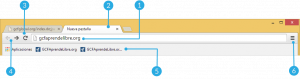
1 VISOR DE PAGINAS WEB
Es la ventana donde se muestran las paginas web, su código fuente o ambos, desde donde el cibernauta interactúa con la misma.
2 BARRA DE PESTAÑAS
Al iniciar el navegador aparecerá en esta barra una pestaña y se mostrará en ella aparte de visualizarla en el visor, la pagina que tengas configurada como pagina de inicio (habitualmente los cibernautas escogen un buscador como pagina de inicio).
A la derecha de la misma aparece un botón (habitualmente el signo +) desde el que se pueden añadir mas pestañas para poder visualizar varias paginas web simultáneamente.
Cada pestaña dispone de un botón (habitualmente X) para cerrarla. Al cerrar la ultima se cerrará además el explorador.
Tan solo debes hacer clic sobre alguna de las pestañas que tengas abiertas para que esta se muestre en el visor.
3 BOTON DE RECARGAR
Este botón te permite recargar o actualizar la página en que estás trabajando.
4 BOTONES DE NAVEGACIÓN
(Representados por flechas) Estos botones te permiten regresar o avanzar en las páginas que has visitado en una pestaña en específico. Para ver tu historial de navegación reciente, haz clic y mantén presionado cualquiera de estos botones unos segundos.
5 BARRA DE MARCADORES
Cuando marques una página como favorita, saldrá un acceso directo a esa página en esta parte del navegador para que puedas visitarla en otras ocasiones.
6 HISTORIAL Y CONFIGURACIÓN
Desde aquí puedes modificar y configurar distintos aspectos de tu navegador, como cambiar el aspecto del navegador, ver el historial de navegación, entre otras cosas.
7 GESTIÓN DE SESIONES Y USUARIOS
Permite crear y gestionar sesiones distintas para cada una de las personas que usan el PC, además cada una de ellas genera su propio historial, contraseñas y preferencias de configuración.
Además los Navegadores permiten la navegación privada.
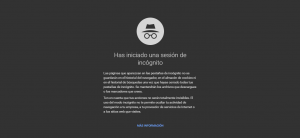
¿Qué sucede cuando navegas de forma privada?
El navegador no guardará tu historial de navegación, cookies ni datos de sitios, ni la información que hayas ingresado en los formularios.
Se mantendrán los archivos que descargues y los favoritos que crees.
Aunque tu actividad será visible para los sitios web que visites o tu proveedor de servicios de Internet.
Para activar el modo incognito en Google Chrome pulsa Control + Mayúsculas+ N

Buscadores
Un motor de búsqueda o buscador es un sistema informático que busca archivos almacenados en servidores web gracias a su red.
Un ejemplo son los buscadores de Internet cuando se pide información sobre algún tema. Las búsquedas se hacen con palabras clave o con árboles jerárquicos por temas; el resultado de la búsqueda «Página de resultados del buscador» es un listado de direcciones web en los que se mencionan temas relacionados con las palabras clave buscadas.
Como operan de forma automática, los motores de búsqueda contienen generalmente más información que los directorios web. Sin embargo, estos últimos también han de construirse a partir de búsquedas (no automatizadas) o bien a partir de avisos dados por los creadores de páginas.
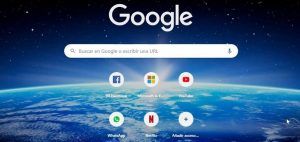
El mas famoso el Google, pero existen otros como Bing o Yahoo.

Inteligencia Artificial (Informática: Navegadores de Internet)
La Inteligencia Artificial (IA) es una rama de la informática que se enfoca en el desarrollo de algoritmos y sistemas capaces de simular la inteligencia humana. La IA puede utilizarse para una amplia variedad de tareas, desde el procesamiento del lenguaje natural y la visión por computadora, hasta el aprendizaje automático y la toma de decisiones.

Un ejemplo es ChatGPT, fue entrenado en una gran cantidad de datos de texto en varios idiomas, lo que le permite comprender preguntas y respuestas en lenguaje natural y generar respuestas coherentes y relevantes en función del contexto.
En cuanto a su integración en la web, esta diseñado para interactuar con los usuarios en línea a través de diferentes plataformas, como chatbots en sitios web, redes sociales y aplicaciones de mensajería. Los usuarios pueden hacerle preguntas, plantear problemas y buscar información, y proporcionará respuestas precisas y relevantes.

Un ejemplo de una aplicación popular que utiliza la IA es Akinator, un juego en línea que utiliza preguntas de opción múltiple para adivinar el personaje en el que está pensando el usuario. Akinator utiliza técnicas de aprendizaje automático para analizar las respuestas del usuario y reducir la lista de posibles personajes hasta llegar al personaje correcto.
También es capaz de integrarme con otros programas y herramientas para ofrecer una amplia variedad de funciones. Por ejemplo, puedo integrarme con programas como Excel para realizar tareas de análisis de datos y automatización de informes. Esto permite a los usuarios generar informes complejos en cuestión de minutos, sin necesidad de realizar tareas tediosas y repetitivas.

El correo electrónico (en inglés: electronic mail, comúnmente abreviado e-mail o email)

La Arroba forma parte de todos los correos electrónicos.
Es un servicio de red que permite a los usuarios enviar y recibir mensajes (también denominados mensajes electrónicos o cartas digitales) mediante redes de comunicación electrónica. El término «correo electrónico» proviene de la analogía con el correo postal: ambos sirven para enviar y recibir mensajes, y se utilizan “buzones” intermedios (servidores de correo). Por medio del correo electrónico se puede enviar no solamente texto, sino todo tipo de archivos digitales, si bien suelen existir limitaciones al tamaño de los archivos adjuntos.
Los sistemas de correo electrónico se basan en un modelo de almacenamiento y reenvío, de modo que no es necesario que ambos extremos se encuentren conectados simultáneamente. Para ello se emplea un servidor de correo que hace las funciones de intermediario, guardando temporalmente los mensajes antes de enviarse a sus destinatarios. En Internet existen multitud de estos servidores, que incluyen a empresas, proveedores de servicios de internet y proveedores de correo tanto libres como de pago.

Gmail: Gmail es el servicio de correo electrónico que Google ofrece de manera gratuita a todos los usuarios que se tengan una cuenta de correo con dominio gmail. Al crear una cuenta gmail, el servicio de correo electrónico es tan solo uno de los múltiples servicios a los que puedes acceder dentro del contexto de Google. El correo Gmail seguramente sea el más utilizado en el mundo y, junto con él, se añaden servicios como Google Meet (videollamadas masivas), Drive (almacenamiento en la nube), Calendar (gestión de tareas y recordatorios), Documentos (para leer y editar archivos online) y muchos más. Por lo tanto Gmail es en realidad una pequeña parte de lo que realmente implica.
Visitas: 14